
Zigbee:解决新建工程报错的问题
一、前言
上篇讲解了如何新建一个工程,但工程建立完成之后,发现有错误出现,本篇将解决这个问题。
二、阅读说明
1、芯科芯片开发学习者。
2、zigbee爱好者。
3、使用的芯片为EFR32MG21A020F708IM32
三、正文
1、新建工程报错的图片
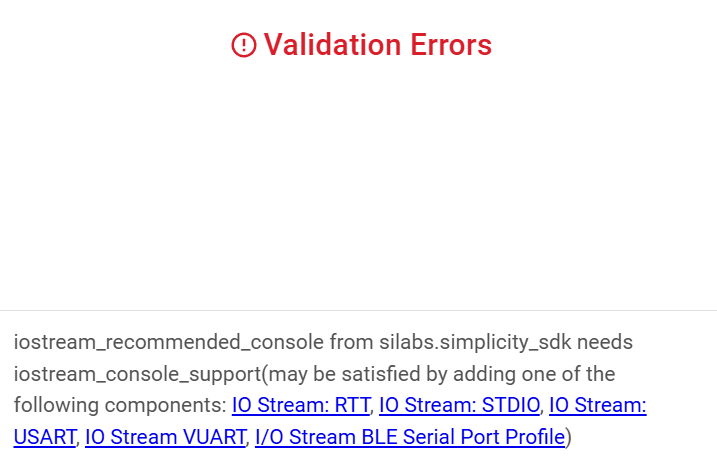
从上图所示看可以看到是需要安装一些必要的组件
2、安装IO Stream:RTT组件
2.1、找到RTT目录
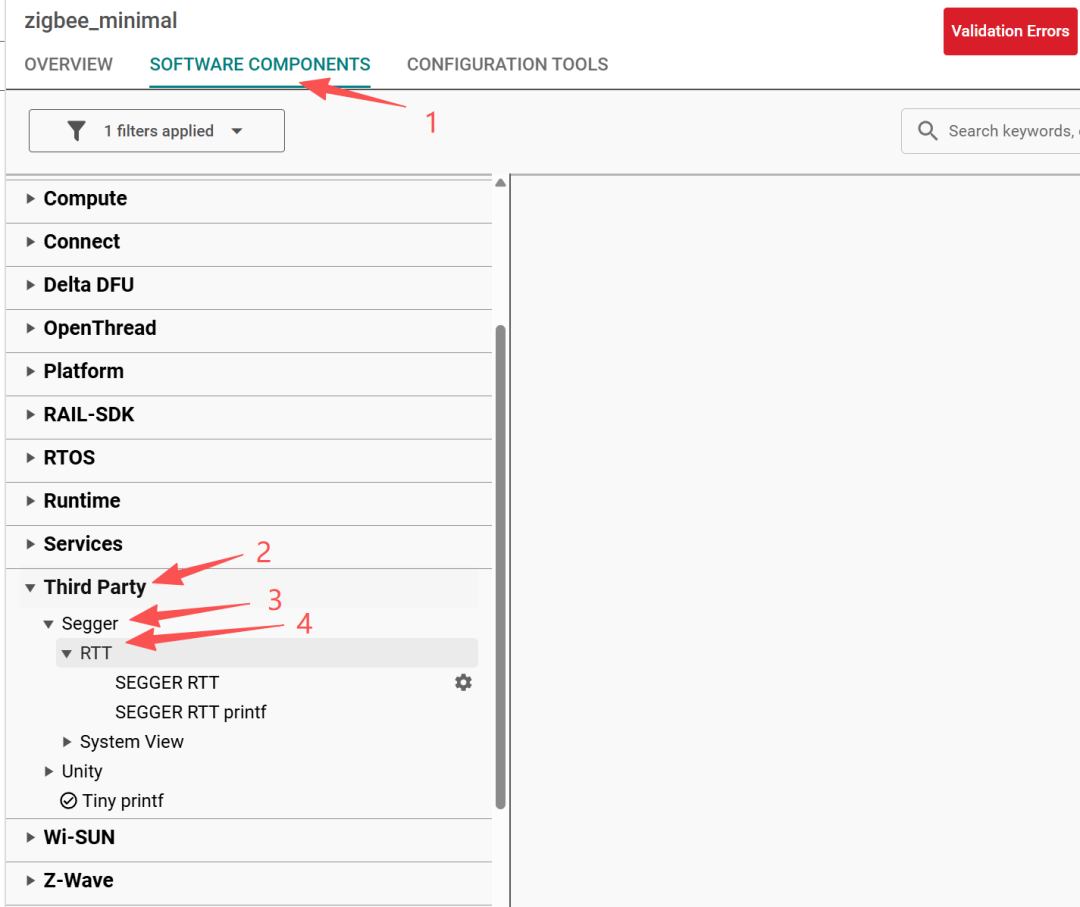
如上图所示,以此点击SOFTWARE COMPOONENTS->Third Party->Segger->RTT,这时可以看到如下有两个选项,选择其中一个SEGGER RTT进行安装。
2.2、安装SEGGER RTT
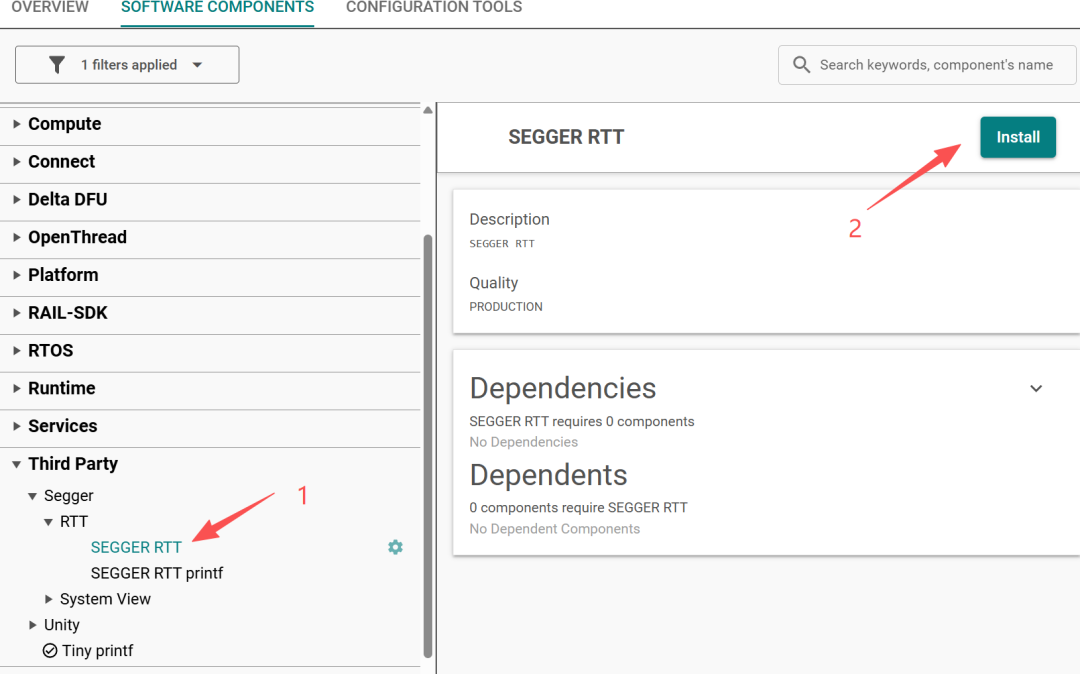
按上述图片,点击SEGGER RTT后,再点击Install进行安装,当点击了安装之后,接下来会弹出一个对话框,如下节描述的额外的组件对话框。
3.3、附带的组件安装
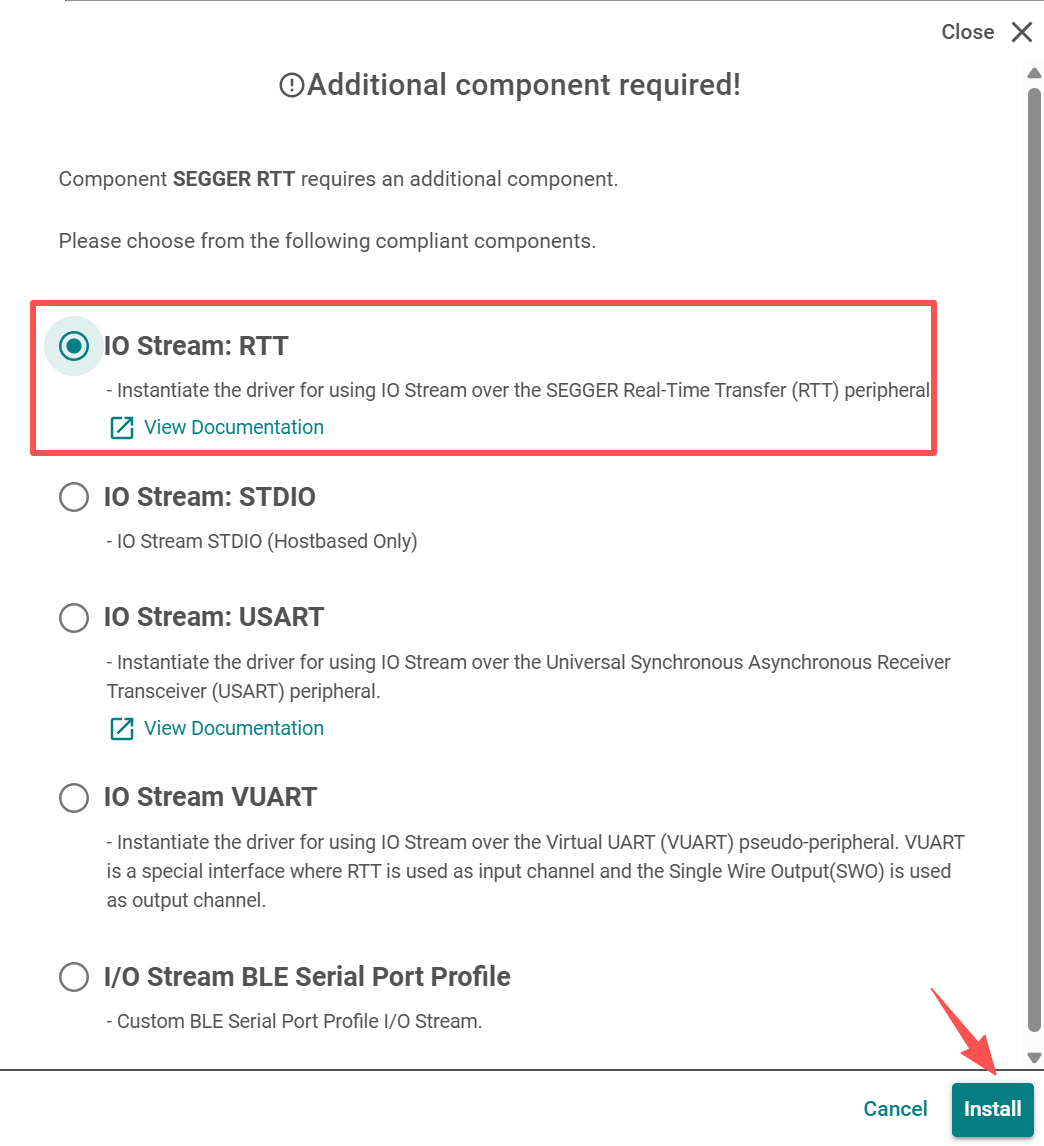
此时我们选择第一个IO Stream:RTT进行安装就可以了。
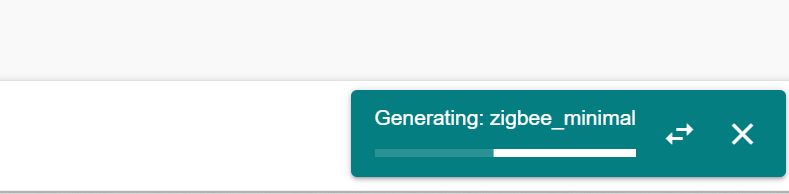
在安装的过程中会出现右下角所示的安装进程,如下图所示,这个时候我们所要做的就是等待安装完毕。
4、代码编译
4.1、编译步骤展示
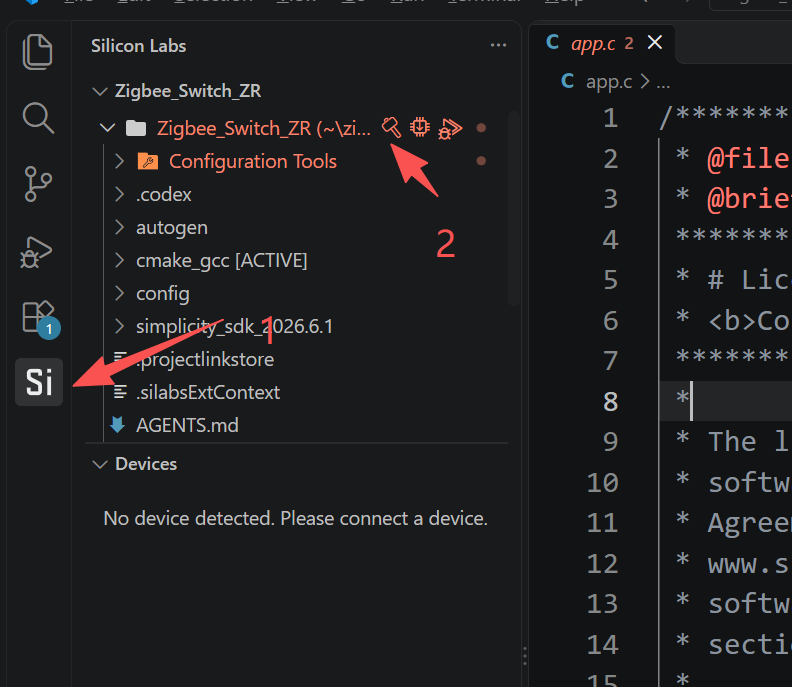
用vscode打开后,切到si这个插件上面去,然后点击锤子的图标。
备注:第一次用vscode打开,会在顶端看到一个提示,我们需要点击显示信任该文件。
4.2、编译结果展示
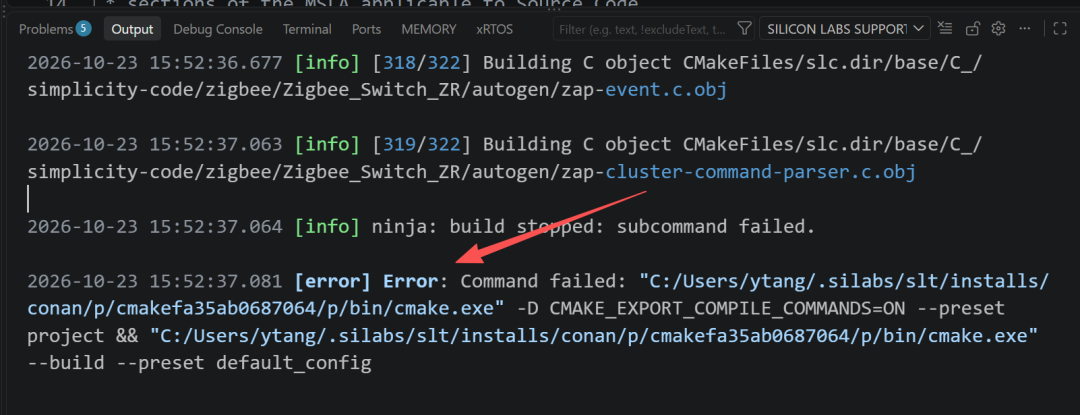
编译结果如上,发现出现了错误。
4.3、查看错误信息
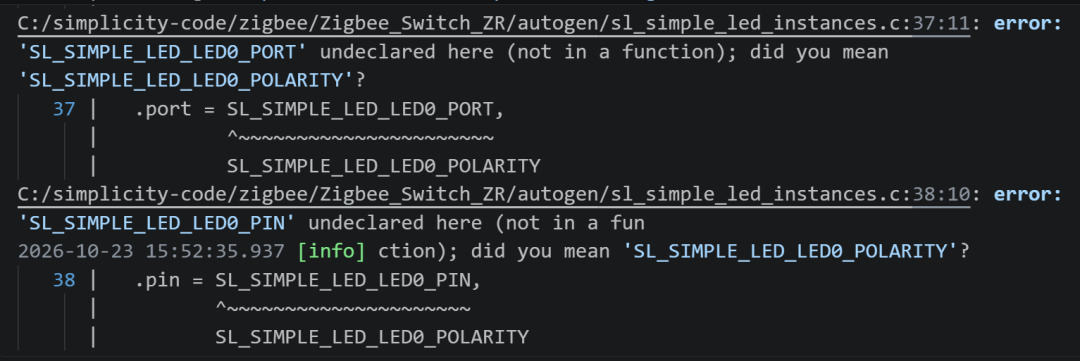
如上图所示,有两个error,发现是sl_simple_led_instances.c和.h文件中关于LED的引脚未定义。
备注:sl_simple_led_instances.c和.h文件是图形姐买你自动产生的,我们需要回到图形界面去修改。
5、编译错误修改
5.1、回到simplicity studio 6图形界面
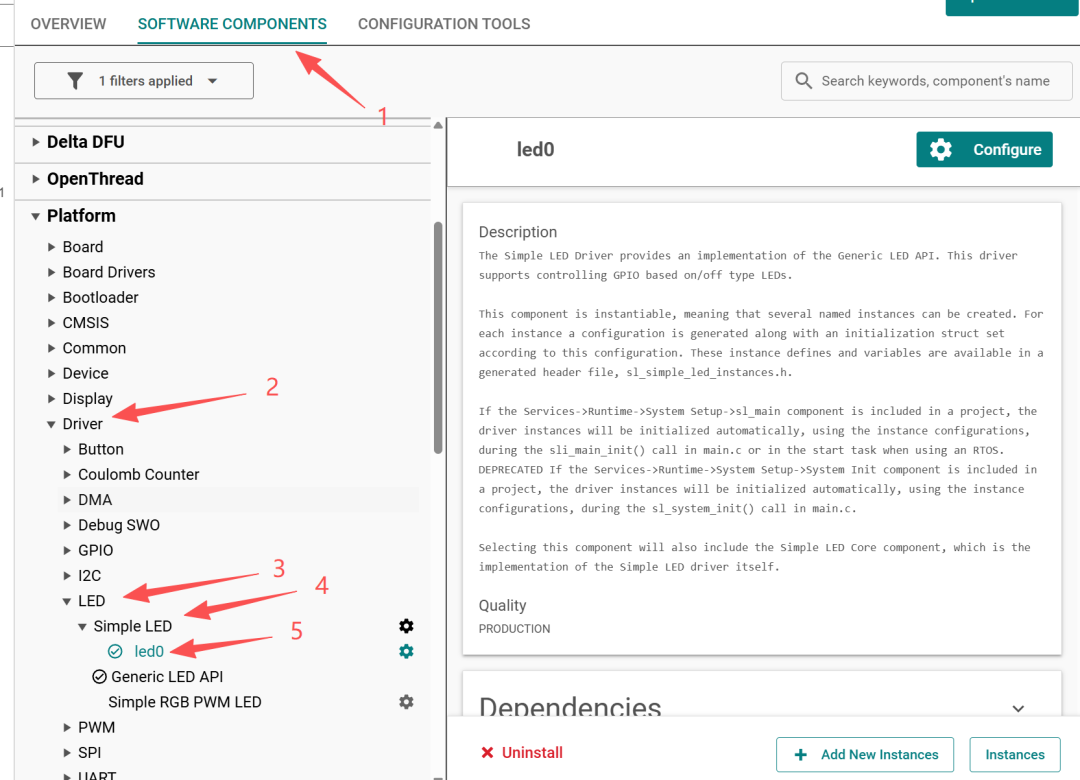
如上图所示,以此点击SOFTWARE COMPONENTS->Driver->LED->Simple LED->led0
5.2、点击configure
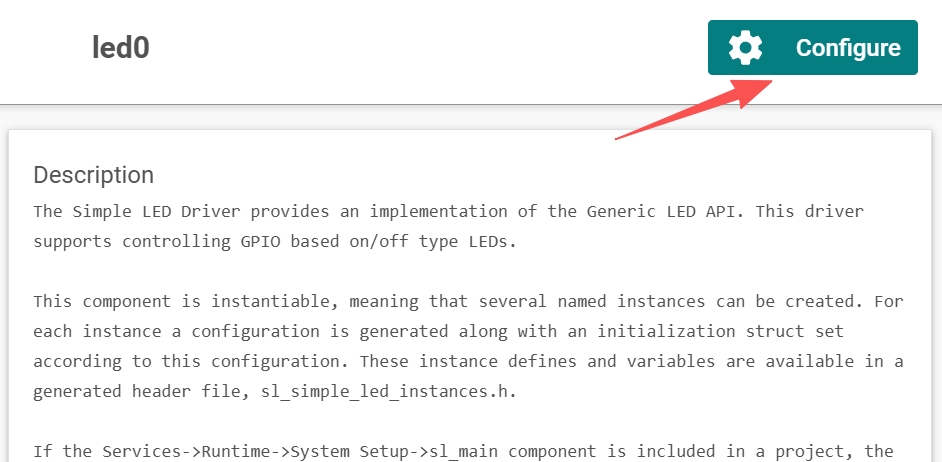
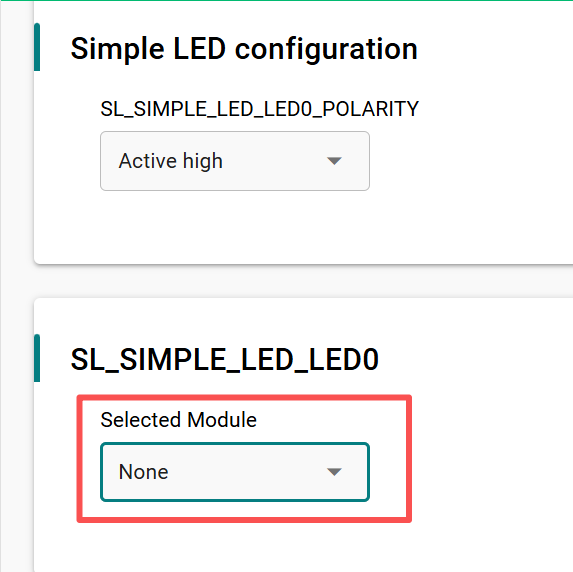
如上图所示,可以看到,对于这个led0,工程里面并没有配置相应的引脚,
5.3、对LED进行配置
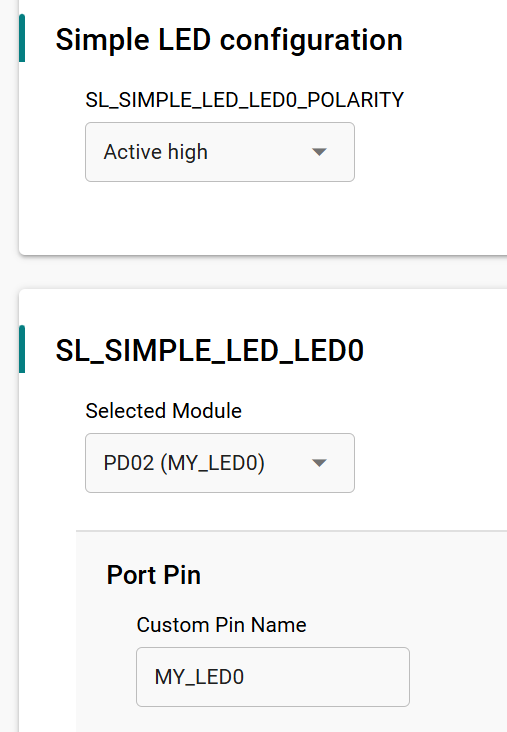
如上图所示,是我的配置,我的LED引脚为PD02
6、重新进行编译
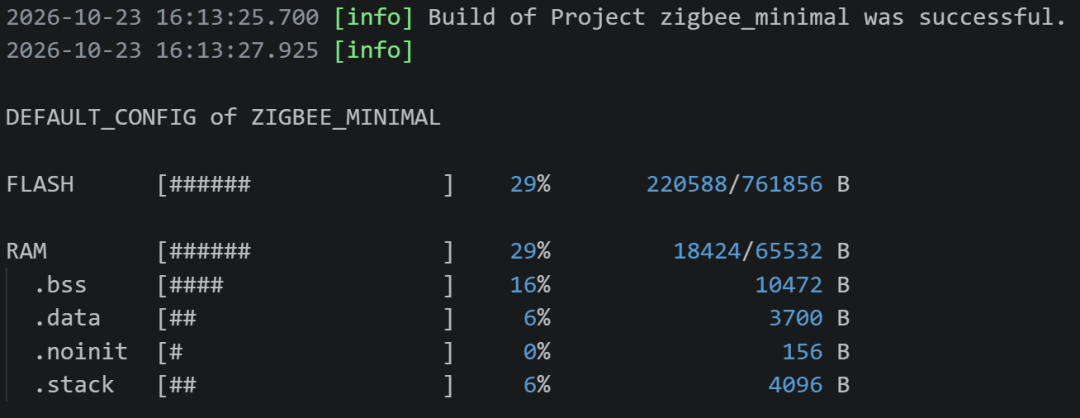
如上图所示,编译成功。
四、结尾
本篇讲解了工程错误的排查和修改,下一篇讲解如何增加一个按键。