
Zigbee:介绍Bootloader程序
一、前言
上篇讲解了如何解决增加按键并进行测试,但bootloader程序并未做解释,如果你擦除了芯片,然后再下载程序,那么就会出现程序运行不起来的情况,本篇将会介绍如何我们如何下载合适的bootloader程序。
二、阅读说明
1、芯科芯片开发学习者。
2、zigbee爱好者。
3、使用的芯片为EFR32MG21A020F708IM32
三、正文
1、打开Simplicity Studio 6软件
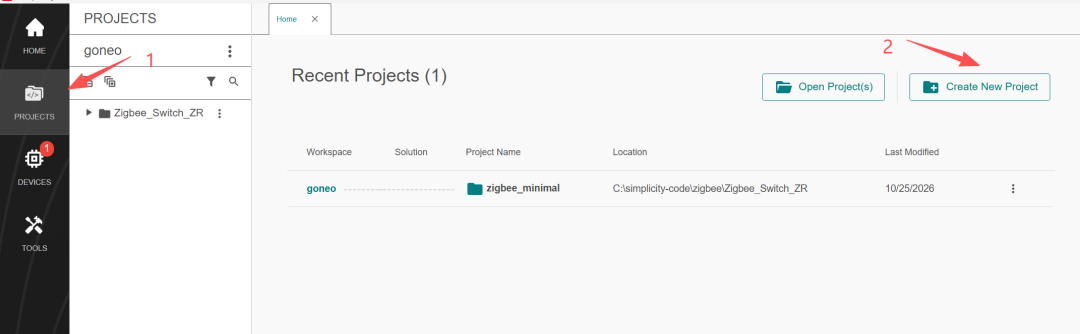
点击PROJECT->Create New Project
2、选择Bootloader
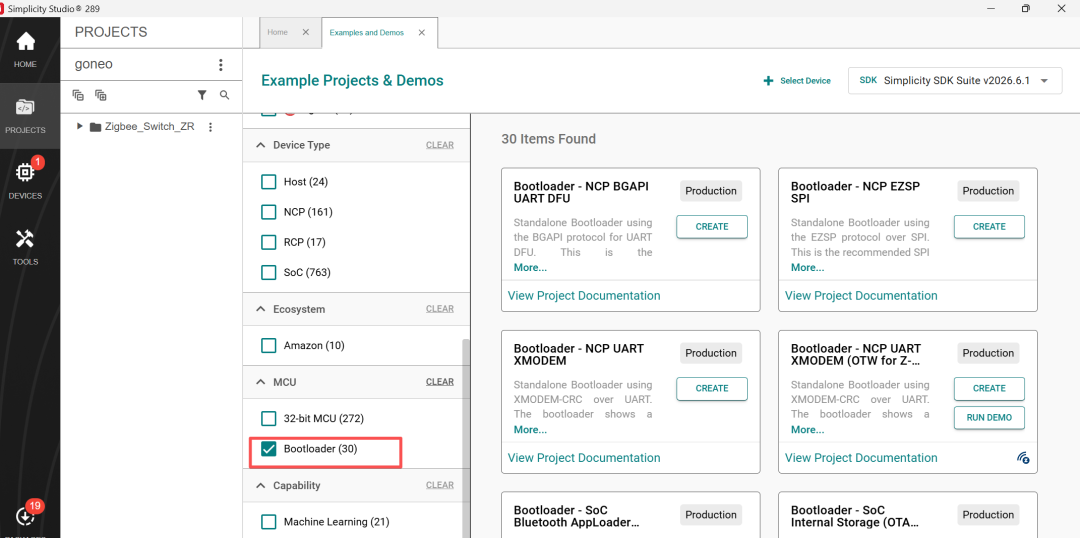
选择MCU中的Bootloader,然后可以看到右边有很多的bootloader例程,那么我们需要选择哪一个呢。
3、输入关键词进行过滤
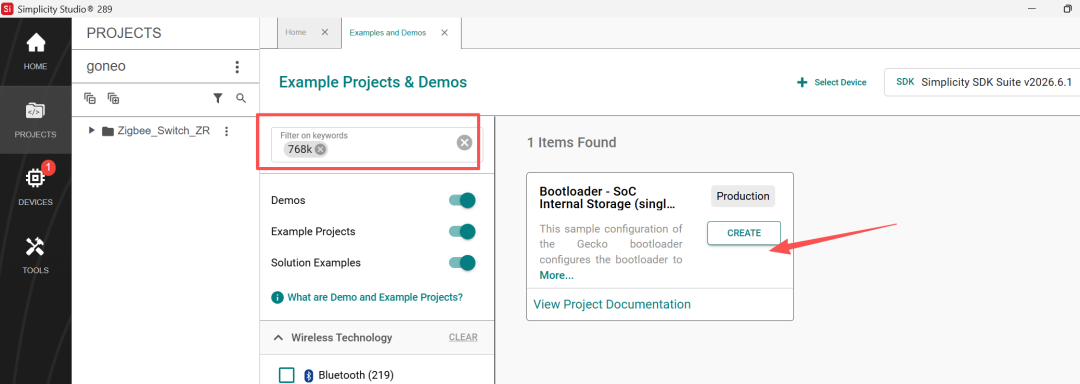
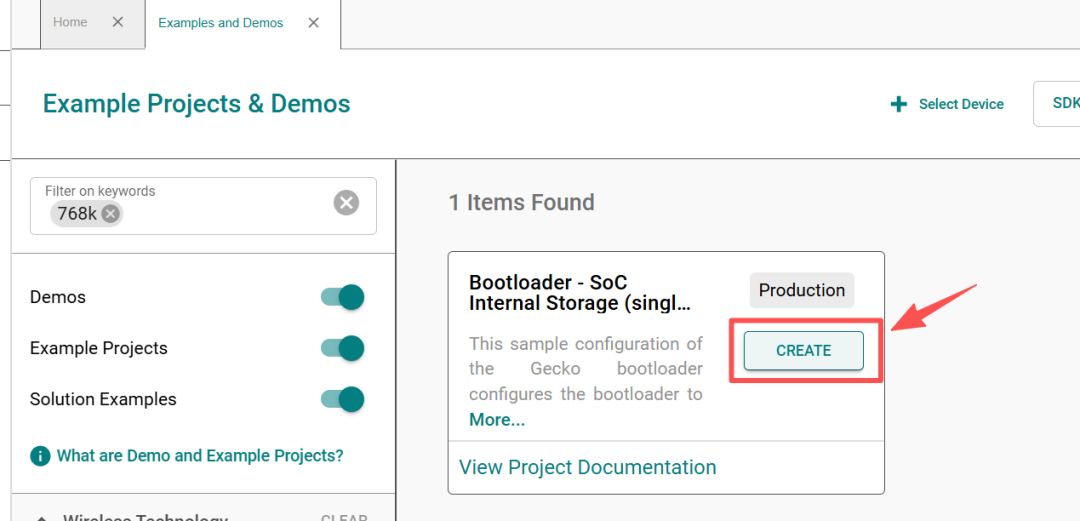
如上图所示我们需要输入关键词768K,这是我们芯片flash空间的大小,如果你的芯片flash大小和我不一样,那么bootloader程序就和我的不一样。
4、bootloader介绍
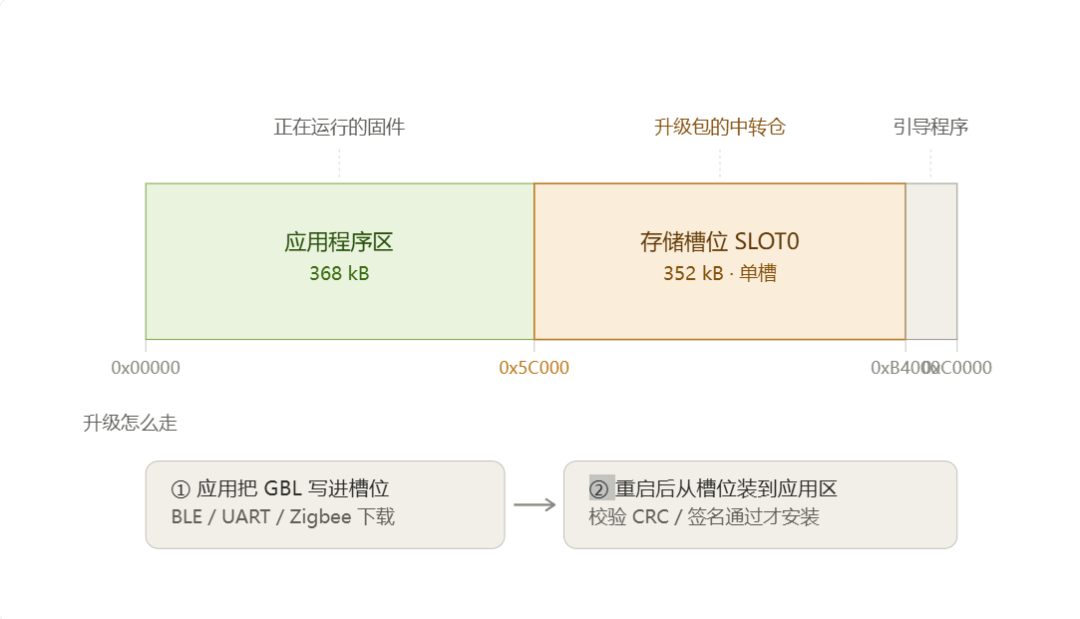
如上图所示应用程序区域占用了368KB,存储升级文件的槽位占据了352kB,剩下48K,用于放置bootloader程序和其他需要的东西
5、创建Bootloader程序
5.1、点击CREATE
5.2、选择芯片
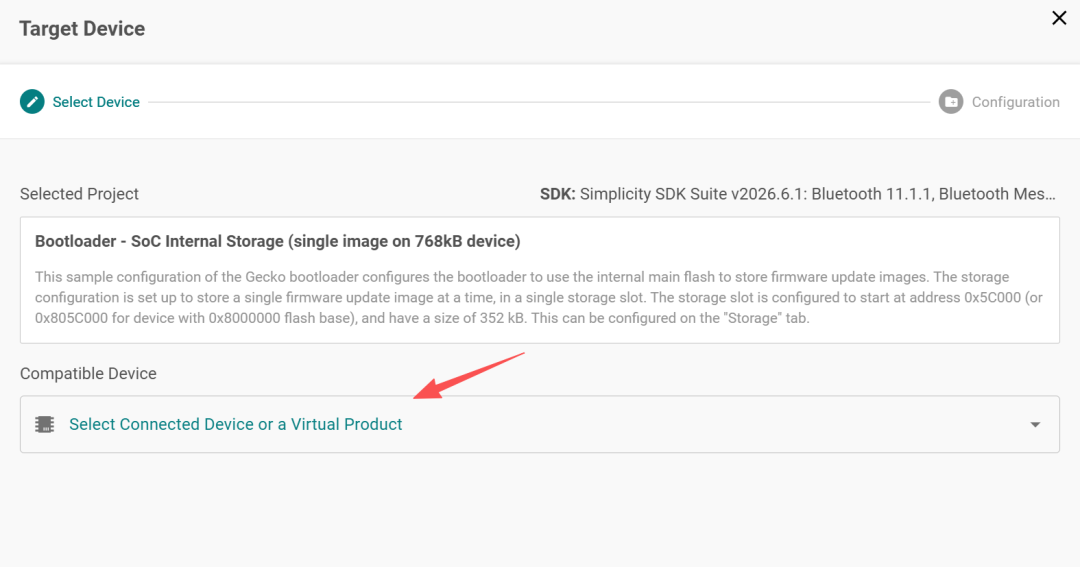
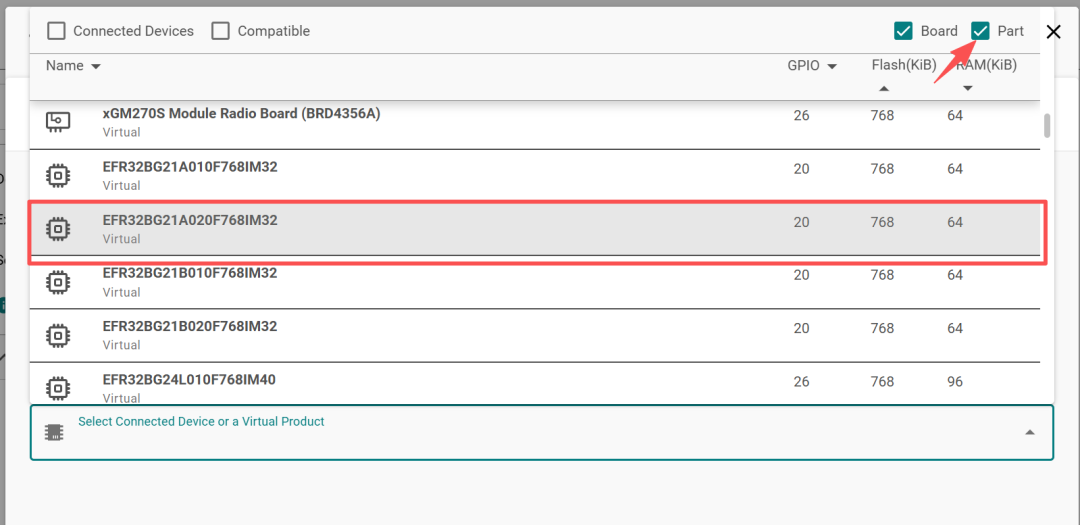
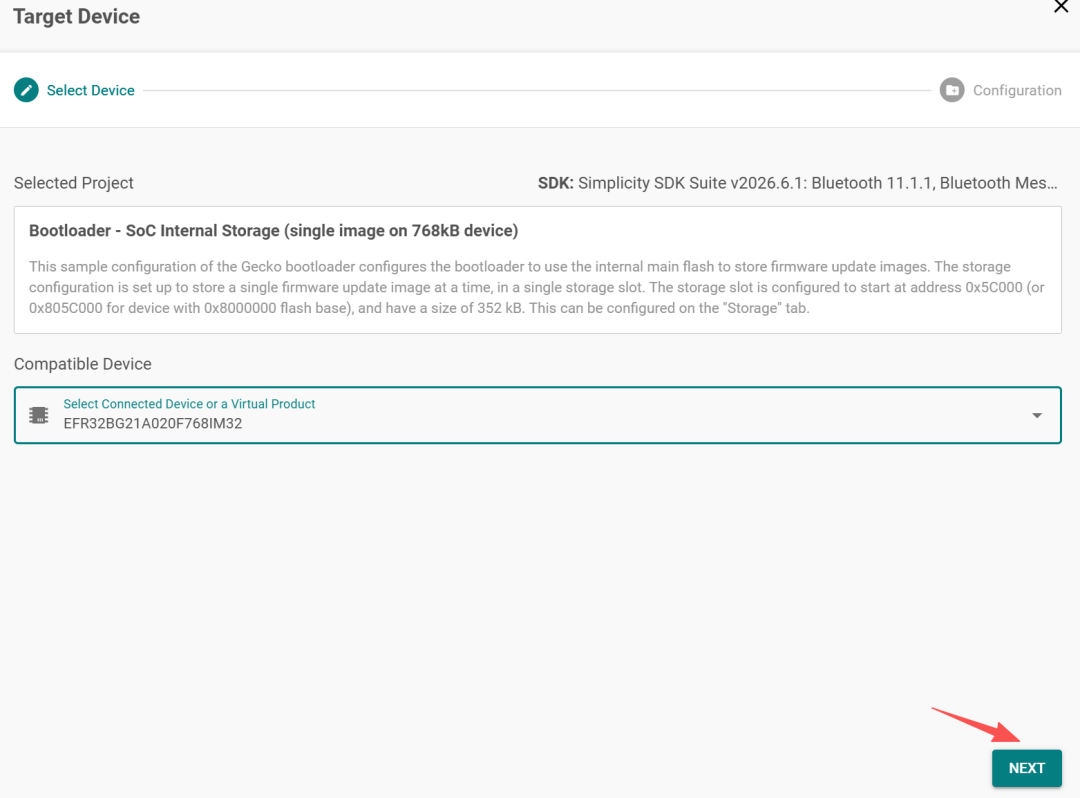
按照图片上的步骤进行操作,选择EFR32BG21A020F768IM32芯片
5.3、新建自己的存储地址
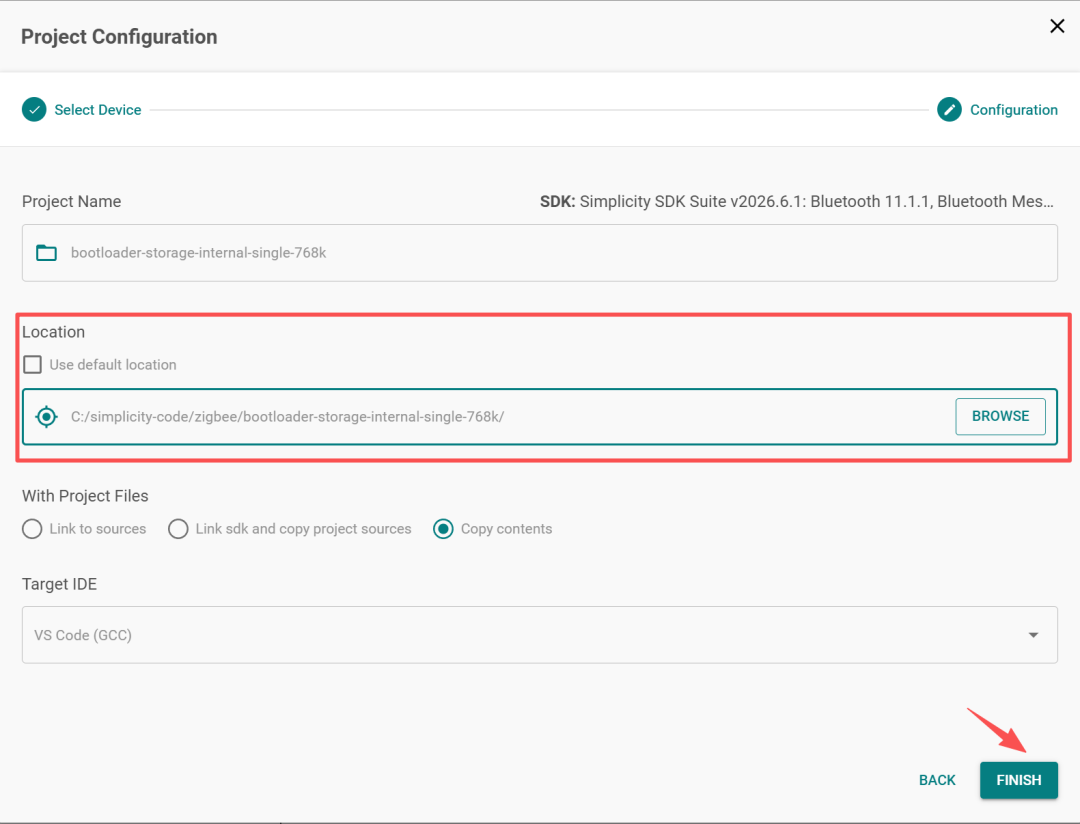
如上所示新建自己的存储地址,然后点击完成。
6、用vscode打开刚创建好的工程
6.1、第一种打开方式
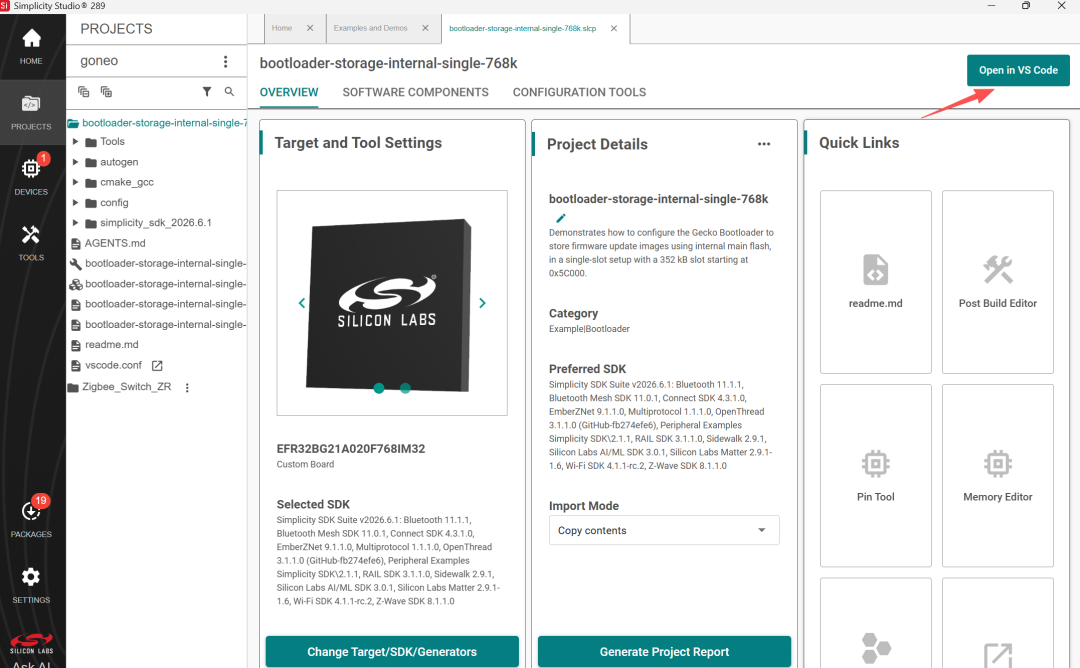
如上图所示,可以在Simplicity studio 6中直接打开Open in VS Code,这种打开方式会导致要给vscode里面有好几个工程文件,看起较乱,所以我一般不会采用这种方式进行打开。
6.2、单独用vscode进行打开
找到该工程的保存地址,然后将该文件夹拖到vscode的图标上,就能打开了。
7、vscode编译
7.1、信任文件
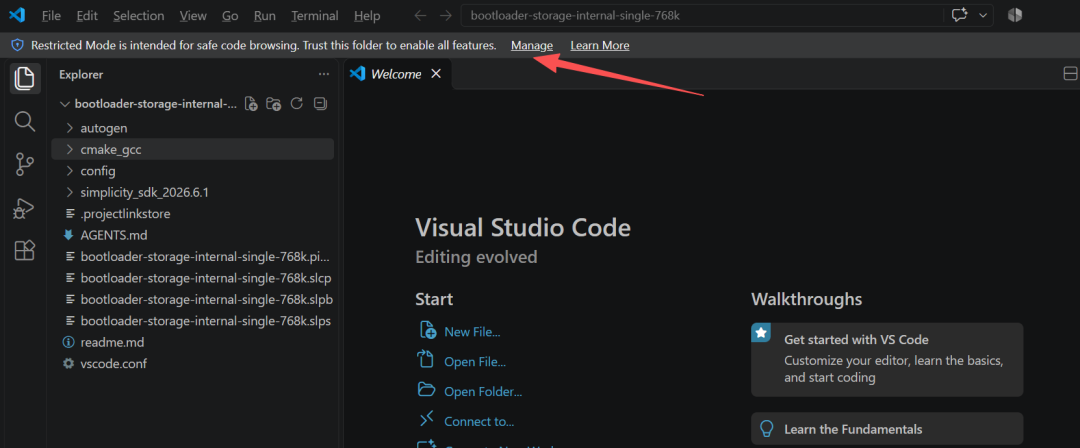
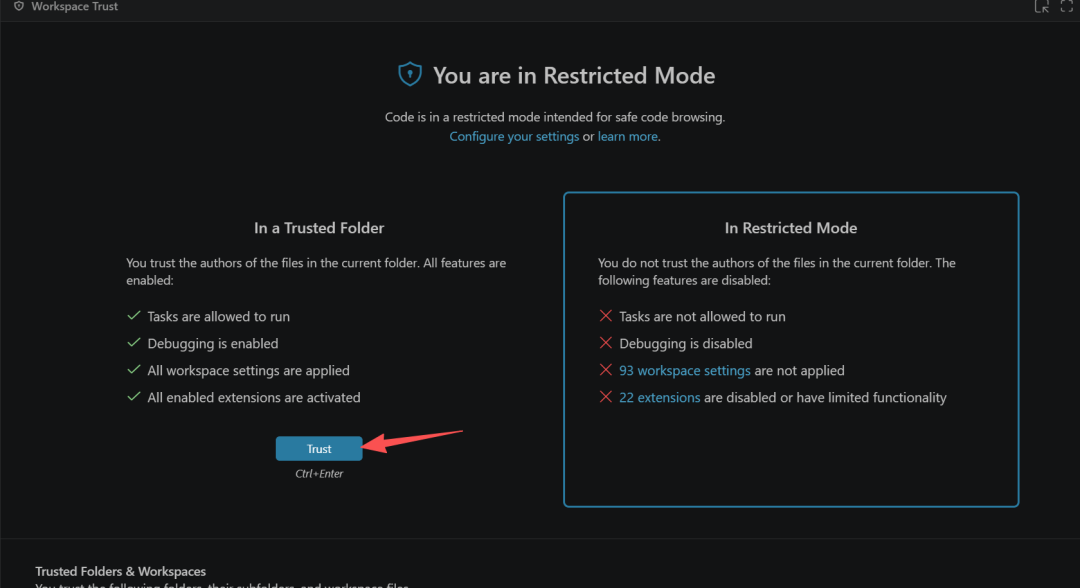
如上图所示,点击Manage后,出来一个对话框然后点击Trust,之后点击x进行关闭该对话框
7.2、编译程序
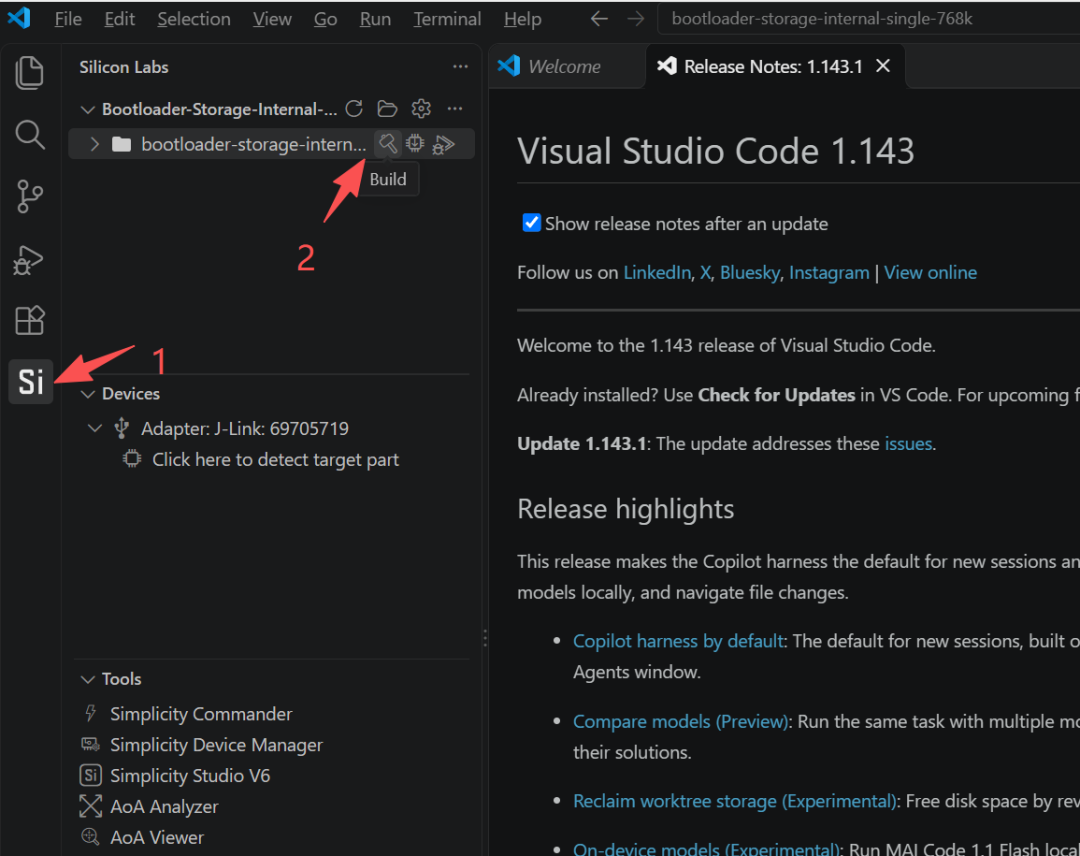
按照如上图所示的步骤进行点击,然后编译,出现如下所示的就说明编译成功
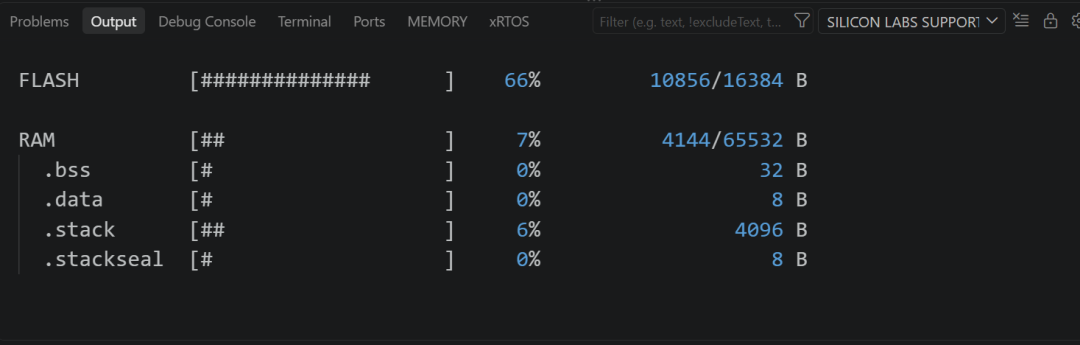
8、下载
下载文件为:
C:\simplicity-code\zigbee\bootloader-storage-internal-single-768k\cmake_gcc\build\base\bootloader-storage-internal-single-768k.s37
下载操作步骤请参考我上一篇的文章,这里不再进行赘述。
四、结尾
本篇讲解了该芯片的bootloader程序,下一篇将讲解如何进行组网。